

Descarcă Google Toolbar – extensie gratuită, sigură și eficientă pentru browser
Prezentare generală a Google Toolbar
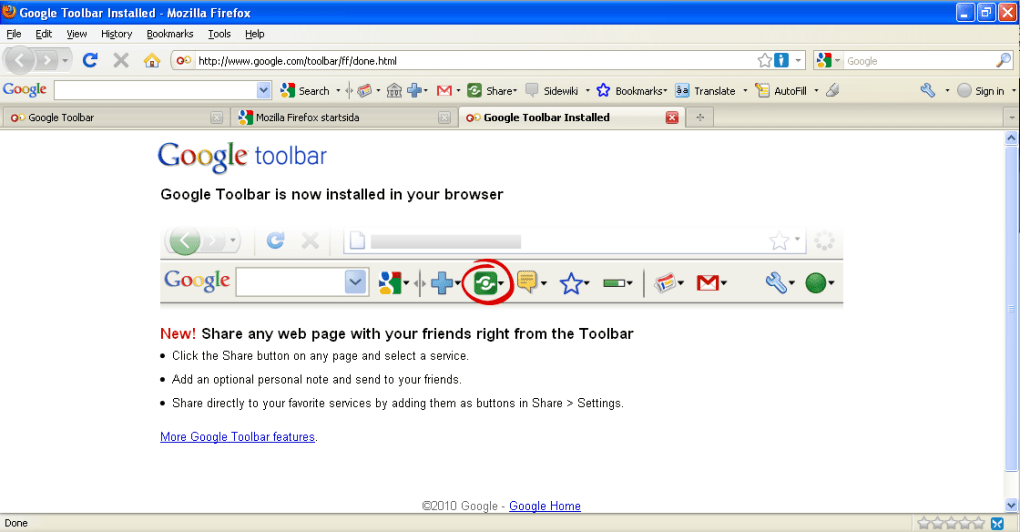
Google Toolbar este o extensie pentru browser plină de funcționalități, inițial dezvoltată pentru Internet Explorer și ulterior adaptată pentru Firefox. Scopul său principal este simplificarea sarcinilor zilnice pe web – căutarea, traducerea, partajarea și completarea formularilor – fără a părăsi pagina curentă. Integrând serviciile principale ale Google direct în bara de instrumente, utilizatorii obțin acces imediat la un câmp de căutare, verificare ortografică multilingvă, traducere automată, previzualizare Gmail și o serie de butoane de partajare socială. Deși versiunea pentru Firefox nu mai este distribuită oficial, mulți utilizatori vechi îl păstrează instalat datorită convenienței sale. Toolbar-ul oferă, de asemenea, un indicator PageRank, note laterale Wiki și sincronizare între mai multe calculatoare, transformându-l într-un instrument de productivitate atrăgător pentru utilizatorii avansați care petrec mult timp în browser.
Funcționalități cheie care diferențiază Google Toolbar
- Câmp de căutare Google instant: Efectuează căutări pe web de pe orice pagină fără a deschide o nouă filă.
- Traducere automată a paginii: Traduce paginile în limbi străine în timp real folosind Google Translate.
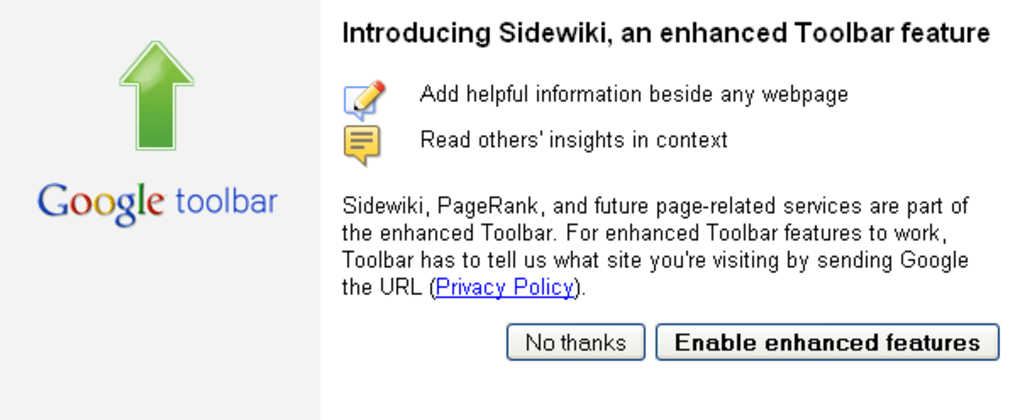
- Note laterale Wiki: Scrie anotări private sau partajate pe orice pagină web, util pentru cercetare sau lucru colaborativ.
- Verificare ortografică multilingvă: Detectează greșelile de ortografie în zeci de limbi în timp ce scrii.
- Completa automată a formularului: Salvează informațiile personale și lasă toolbar-ul să completeze automat formularile, accelerând achizițiile online și înregistrările.
- Previzualizare Gmail: Consultă mesajele noi Gmail direct din toolbar fără a deschide inbox-ul complet.
- Indicator PageRank: Vezi o estimare a PageRank-ului Google pentru site-ul curent, util pentru pasionații de SEO.
- Butoane de partajare socială: Partajează paginile instant în servicii populare precum Facebook, Twitter și Reddit.
- Sincronizare toolbar: Păstrează aceeași mulțime de butoane și setări pe mai multe calculatoare prin sincronizare cu un cont Google.
- Disponibilă pentru personalizare a layoutului butoanelor: Adaugă, elimină sau rearanjează până la zeci de butoane pentru a se potrivi fluxului de lucru personal.
Instalare, utilizare și compatibilitate
Deși Google nu mai oferă un descărcare directă pentru versiunea Firefox, procesul de instalare rămâne simplu pentru cei care au un instalator arhivat. Urmează acești pași pentru a porni Google Toolbar pe o platformă susținută:
- Descarcă instalatorul: Găsește o sursă de încredere care găzduiește ultima versiune compatibilă cu Firefox (de obicei un fișier .xpi). Verifică suma de control pentru a te asigura că fișierul nu a fost modificat.
- Deschide Firefox și accesează extensiile: Apasă butonul de meniu (☰) → Extensii și teme → Extensii.
- Instalează extensia: Trage fișierul .xpi descărcat pe pagina Extensiilor sau folosește opțiunea „Instalează extensie din fișier”.
- Repornește Firefox: După instalare, Firefox îți va solicita repornirea browserului. Face-o pentru a activa toolbar-ul.
- Configurează setările: Apasă pe iconița Google Toolbar, apoi selectează Opțiuni. Aici poți activa/dezactiva butoanele individuale, seta limbile preferate pentru traducere și conecta toolbar-ul la contul tău Google pentru sincronizare.
- Începe să folosești toolbar-ul: Toolbar-ul apare imediat sub bara de adrese. Începe să tastezi interogările în câmpul de căutare, apasă pe iconița de traducere pe paginile străine sau deschide panoul lateral Wiki pentru a lua note.
În ceea ce privește compatibilitatea cu sistemele de operare, Google Toolbar pentru Firefox funcționează pe următoarele platforme:
Windows (XP, Vista, 7, 8, 10, 11), macOS (10.5 Leopard până la macOS 10.9 Mavericks) și distribuții Linux care susțin Firefox 3.x–4.x. Toolbar-ul nu este compatibil cu versiunile moderne ale Firefox (post-Quantum) fără un strat de compatibilitate vechi, iar este complet indisponibil pentru Chrome, Edge sau Safari.
Sfaturi pentru performanță: Deoarece toolbar-ul este cunoscut pentru a provoca scurgeri de memorie în versiunile vechi de Firefox – în special pe macOS – utilizatorii ar trebui să monitorizeze utilizarea RAM-ului prin Managerul de sarcini (Windows) sau Monitorul de activitate (macOS). Dacă observi incidente frecvente de „roată de așteptare a morții”, consideră dezactivarea butoanelor nesemnificative sau dezinstalarea extensiei până la lansarea unei versiuni actualizate.
Avantaje, dezavantaje și întrebări frecvente
Avantaje
- Acces integrat la serviciile Google economisește timp.
- Traducere instantă și verificare ortografică multilingvă îmbunătățesc navigarea pe site-uri străine.
- Funcția Side-Wiki oferă o soluție ușoară de notare.
- Completa automată a formularului reduce introducerea repetată de date.
- Funcția de sincronizare asigură o experiență consistentă pe mai multe calculatoare.
Dezavantaje
- Scurgeri de memorie în versiunile vechi de Firefox, în special pe macOS, pot provoca înghețuri.
- Numărul mare de butoane poate încărca interfața, ducând la o aparență „încărcată”.
- Nu există suport oficial sau actualizări pentru browsere moderne.
- Compatibilitatea este limitată la versiunile vechi Firefox; nu poate fi folosit cu Chrome, Edge sau Safari.
- Potențiale preocupări privind confidențialitatea dacă utilizatorii activează funcții extensive de partajare a datelor.
Întrebări frecvente – Google Toolbar pentru Firefox
Este sigur să folosești Google Toolbar pe sisteme moderne?
Toolbar-ul nu mai este menținut, deci nu sunt eliberate actualizări de securitate. Deși poate funcționa pe versiuni vechi de Firefox, utilizarea sa pe un sistem modern nu este recomandată, cu excepția cazului în care este izolat într-un mediu încuiat (sandbox).
Pot să sincronizez setările toolbar-ului între un PC Windows și un Mac?
Da. Prin autentificarea în același cont Google pe ambele dispozitive și activarea opțiunii de sincronizare în preferințele toolbar-ului, layout-ul butoanelor și setările de limbă vor fi reflectate pe Windows și macOS.
Cum funcționează funcția de traducere automată?
Când apesi pe iconița de traducere, toolbar-ul trimite URL-ul paginii către API-ul Google Translate. Versiunea tradusă este apoi afișată în aceeași filă, păstrând structura originală în timp ce înlocuiește textul cu limba țintă selectată.
Va afecta toolbar-ul performanța browser-ului meu?
Pe versiunile vechi de Firefox, în special pe macOS, toolbar-ul este cunoscut pentru a provoca scurgeri de memorie care pot încetini sau îngheța browser-ul. Dezactivarea butoanelor puțin folosite și menținerea toolbar-ului actualizat (la ultima versiune disponibilă) poate atenua majoritatea problemelor de performanță.
Există o versiune plată a Google Toolbar?
Nu. Google Toolbar a fost întotdeauna oferit ca o extensie gratuită. reflectă modelul său de preț gratuit.
Concluzie – Ar trebui să descarci Google Toolbar?
Google Toolbar rămâne un exemplu convingător despre cum integrarea strânsă a instrumentelor de căutare și productivitate poate transforma experiența de navigare. Pentru utilizatorii care încă rulează versiuni vechi de Firefox pe Windows sau macOS, toolbar-ul oferă căutare instantă, sprijin multilingv, și note utile laterale – totul fără a părăsi pagina. Cu toate acestea, scurgerile de memorie documentate, aglomerația interfeței și lipsa actualizărilor continue îl fac o alegere riscantă pentru oricine care pune accent pe stabilitate sau rulează cele mai recente browsere.
Dacă valorezi conveniența accesului instant la serviciile Google și ești confortabil cu gestionarea unei configurații vechi, încearcă toolbar-ul – dar amintește-ți să faci copii de rezervă pentru favorite și să monitorizezi utilizarea memoriei. Pentru majoritatea utilizatorilor moderni, extensiile mai noi precum „Google Search” sau „Google Translate” oferă funcționalități similare cu o compatibilitate superioară și suport activ.
Gata să-ți crești productivitatea? Descarcă ultima versiune disponibilă a Google Toolbar pentru Firefox, urmează pașii de instalare de mai sus și bucură-te de o experiență de navigare mai rapidă și mai conectată – în timp ce păzești performanța.







